|
Erfahrungen, Tipps und Tricks
zum GARMIN StreetPilot III deluxe
StreetPilot III personalisieren
Hier auf diesen Seiten erkläre ich
Euch, wie Ihr Euren StreetPilot III mit Eurem eigenen Namen, Adresse usw.
"personalisieren" könnt. Dieser Text wird dann jedes Mal beim Einschalten
des Gerätes angezeigt.
Wenn Du Deinen StreetPilot III
einschaltest, dann erscheint zuerst der weiße Bildschirm mit der sich
drehenden Erdkugel. Danach werden die Karten von der Speicherkarte geladen.
Dann erscheint ein schwarzer Bildschirm mit folgendem Text:
|
WARNUNG
Versuchen Sie nicht das Gerät zu bedienen
während Sie fahren. Mangelnde Aufmerksamkeit
des Fahrers auf den Straßenverkehr kann
zu schweren oder tödlichen Unfällen und zu
Sachschäden führen. Sie haben die volle Verantwortung bei der Benutzung dieses Geräts. |
Dieser Text ist im ROM des StreetPilot III gespeichert und
kann daher nur durch die Firmware verändert werden, auch das Entfernen der
Batterien oder ein Reset verändert diesen Text nicht.
Man kann diesen Text aber so verändern und z.B. statt des obigen Textes,
seinen Namen, Adresse, Emailadresse etc. eingeben, damit lässt sich der
Eigentümer dann leichter ermitteln und Du kannst "beweisen" das es Dein
Gerät ist.
Dieser Text ist in der Firmware enthalten, als Du das Firmwareupdate gemacht
hast, waren da ja drei Dateien:
xxxxxxx.rgn (Die Firmware selbst), dann noch die Datei
updater.exe (das Programm zum Durchführen des Updates) und
xxxxx.txt (eine englischsprachige Erklärung über das
Firmwareupdate).
Nun brauchst Du noch das Programm
MeMap.
Damit suchst Du dir den obigen Text in der Datei xxxxxx.rgn
und veränderst ihn nach Deinen Wünschen.
Keine Angst, Du kannst eigentlich nichts falsch machen, denn
MeMap
speichert Deine abgeänderte Datei unter dem Namen xxxxxxx.rgn
sowie die unveränderte Datei als xxxxxx.bak. Sollte jetzt beim
Firmware-Upload doch einmal (z.B. durch Spannungsausfall) etwas nicht
komplett laufen, so hast Du immer noch die unveränderte Datei.
Außerdem könntest Du das originale Firmwareupdate (***.exe-Datei) noch
einmal anklicken und es entstehen ja wieder diese drei Dateien.
Das
MeMap-Programm
kannst Du hier
herunterladen (hier klicken).
Auf der Webseite mit der rechten Maustaste auf den unterstrichenen Text
klicken (siehe gelber Pfeil im Bild 1) und dann in ein beliebiges Verzeichnis laden.
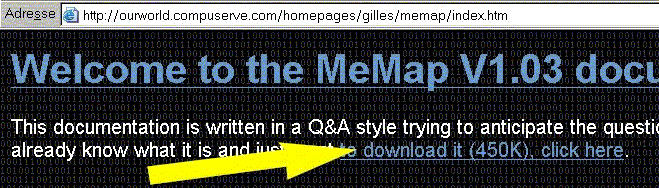 |
Bild 1:
Hier kannst Du das Programm MeMap herunterladen |
Anmerkung:
Der Ordner kann dann z.B. c:/garmin heißen und darin sollen
sich dann auch die beiden Dateien aus dem Firmwarepaket von Garmin
xxxxxx.rgn und updater.exe befinden.
Die eigentliche Datei welche in den
StreetPilot eingespielt wird hat z.B. den Namen: 015101000250.rgn. In dieser
.rgn-Datei ist die komplette Software des
StreetPilot III enthalten. Auch der Warntext
der beim Einschalten gezeigt wird. MeMap macht jetzt also
nichts anderes als diese .rgn-Datei nach dem Text "Warnung" etc. zu
durchsuchen.
Wenn der Text gefunden wurde, kannst Du
diesen editieren und nach Deinen Bedürfnissen anpassen. Nachdem Du das
gemacht hast, musst Du noch mal ein Update zum StreetPilot III übertragen.
Wir beginnen:
Start das Programm memap.exe
durch Doppelklick auf das Programmsymbol:
 .
.
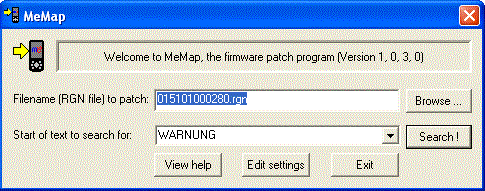
Nach dem Start von MeMap
stellst Du im Programm ein, dass die Datei xxxxx.rgn
durchsucht werden soll. Damit die Suche nicht so lange dauert einfach den
Ort auf Deiner Festplatte angeben, an dem sich das Firmwareupdate mit der
Datei xxxxxxx.rgn enthalten ist.
Unter "Filename (RGN file) to
patch" suchst das Programm die xxxxxx.rgn-Datei
auf Deiner Festplatte. Du kannst "Browse ..."
benutzen um den Pfad auf Deiner Festplatte einzustellen. Du musst das
Verzeichnis öffnen, in dem sich die Firmware von Deinem StreetPilot III befindet
(z.B. c:/garmin).
In der nächsten Zeile neben
"Start of text to search for:"
sollte bereits "warning" stehen. Wichtig musst Du das erste Wort
Deines Textes eingeben, nach dem gesucht werden soll und den Du dann
abändern willst. Dabei ist bitte auf Groß- und
Kleinschreibung zu achten!!!
Ich nehme an, Dein Text beginnt mit
WARNUNG wie oben im Bild gezeigt, Du kannst dort jeden beliebigen Suchtext
hineinschreiben! Ich habe WARNUNG geschrieben da mein Text, den ich abändern
will, mit WARNUNG beginnt!
Als nächstes klickst Du rechts im Fenster auf den Schalter
"Search !". Das Programm durchsucht nun die .rgn-Datei
nach dem Text "WARNUNG". Wird der übereinstimmende Textteil
gefunden, also ein Text, der mit "WARNUNG" beginnt, so wird
dieser im nächsten Fenster links oben im grauen Feld angezeigt. Der
Originaltext der Firmware wird ebenfalls hellgrau angezeigt, d.h. in dieser
Firmware wurde der folgender Text gefunden:
"WARNUNG: Bedienen Sie dieses Gerät
nicht während Sie das Fahrzeug lenken."
Siehe Bild:
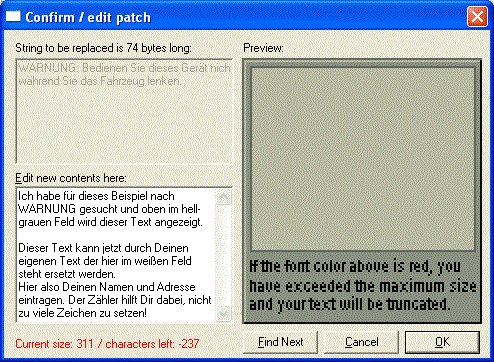
Links oben wird dann grau hinterlegt der
Originaltext angezeigt, der üblicherweise während des Startvorganges des
StreetPilot III in der Anzeige dargestellt wird. Wenn das der Text ist,
den Du ändern willst so schreibe jetzt im weißen Feld Deinen gewünschten
Text hinein! MeMap wird dann den Originaltext auf Deinen Text
vom weißen Feld abändern!
Achtung:
Die Anzahl der Zeichen ist begrenzt! Wenn wie im oberen Bild oben der Text
"Current size ..." rot ist, so
hast Du die höchstzulässige Anzahl an Zeichen überschritten, dieser Text
muss also schwarz bleiben!
Unter dem grauen Feld hast Du ein weißes Feld in dem steht: "Edit
new contents here:". In dieses weiße Feld,
schreibst Du den von Dir gewünschten Text! Also Name, Adresse etc. Danach
auf "OK" klicken. Es erscheint dann dieses Fenster:
Achtung:
Hier hat MeMap jetzt eine Eigenheit!!! Du musst auf
"EXIT" klicken
damit die Änderung auch wirksam wird!!! Nach anklicken von "EXIT"
erscheint das folgende Fenster:
|
 |
Durch das anklicken des Schalters
"JA" passiert in dem Ordner c:/garmin/xxxx.rgn
in dem die Updatedatei ist folgendes:
Die ORIGINALDATEI bekommt
den Namen:
015101000250.bak, das ist
die Datensicherung falls etwas nicht geht. Das ist die unveränderte
Updatedatei OHNE die Änderungen, d.h. xxxxx.bak
bleibt die Originale Firmwareupdate. Aber zusätzlich steht dann dort
auch noch: 015101000250.rgn.
Das ist die "geänderte Firmware" w, die danach noch mit
dem Programm "updater.exe" auf den StreetPilot gespielt
werden muss. |
Zusammenfassung:
Im Ordner c:/garmin stehen dann folgende Dateien:
xxxxxx.bak - die Sicherungsdatei der Originalfirmware.
xxxxxx.rgn - die abgeänderte Firmware mit Deinem Text.
Die xxxxxx.rgn-Datei wird nun mit dem Programm
updater.exe zum StreetPilot III übertragen.
Du hast also jetzt bereits die abgeänderte
Datei der Firmware im Ordner c:/garmin stehen und Du startest
wie gewohnt das Firmwareupdate für den StreetPilot III durch Doppelklick auf
Updater.exe. Hiermit wird die geänderte Firmware auf den
StreetPilot III übertragen.
Sollte die gleiche Firmwareversion schon
auf dem StreetPilot III vorhanden sein, s erschein beim Überspielen der Firmware
etwa folgende Meldung:
Warnung, sie
versuchen eine gleiche oder ältere Firmware in das Gerät zu spielen! Wollen
Sie fortfahren?
So etwas lautet der Text, hier einfach mit
"JA" bestätigen. Nicht zögern, Du hast diese Version in der
Regel schon in Deinem StreetPilot III. Du überträgst noch einmal die gleiche
Version, aber eben mit Deinem abgeändertem Text in den StreetPilot III. Das
Update überträgst Du dann weiter wie immer.
Wer möchte kann auch noch
alle anderen Warntexte in den restlichen Sprachen verändern. Vielen Dank an
dieser Stelle an Heinz (Henry5301 im Forum des
Naviboard.de).
Wenn Du Dein Gerät mit der persönlichen
Adresse versehen willst, kannst Du das auch in jeder Sprache tun (kann hilfreich
sein).
Hier die Texte die bei MeMap gesucht werden müssen:
|
Sprache |
Text |
| Deutsch |
Versuchen Sie nicht |
| Englisch |
Do not attempt |
| Französisch |
N'essayez pas de
saisir |
| Italienisch |
Non inserire dati e |
| Spanisch |
No intente introducir
información |
| Portugiesisch |
Não tente introduzir
informação |
| Holländisch |
Voer tijdens het
rijden geen |
| Norwegisch |
Hold oppmerksomheten
på veien |
| Schwedisch |
Försök inte skriva in |
| Dänisch |
Forsøg ikke at
indlægge |
| Finnisch |
Älä yritä syöttää
reittitietoa ta |
| Polnisch |
Nie obsluguj
urzadzenia podczas jazdy |
| Tschechisch |
Uzivatel je plne
zodpovedny za instalaci |
| Ungarisch |
Vezetés közben NE
használja a készüléket oly |
Noch einmal vielen Dank an Heinz für die Bereitstellung der Warntexte in den
verschiedenen Sprachen.
ACHTUNG
WICHTIGER Hinweis!
Wenn Du nach der Veränderung des Warntextes die "Testseite" des
StreetPilot
III
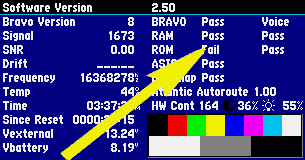
aufrufst dann hast Du folgenden Fehler im ROM. Siehe Bild roter Pfeil:
|
 |
|
Der gelbe Pfeil zeigt
den Fehler "FAIL" bei der ROM-Abfrage. Der
StreetPilot III funktioniert aber
weiterhin einwandfrei. Trotzdem will ich Dich aber darauf Hinweisen.
Jeder muss für sich selber entscheiden, ob er/sie den
StreetPilot
III
"personifizieren" will. Wie gesagt der Fehler im ROM hat keinerlei
Auswirkung auf die Funktionstüchtigkeit des
StreetPilot
III. Ich bin mit diesem
Fehler jetzt bereits mehrere Jahre unterwegs. |
Dieser Fehler entsteht aber
nur durch den veränderten Text, die Prüfsumme stimmt nicht mehr und daher
zeigt Dir der StreetPilot III hier den Fehler an. Das Gerät funktioniert aber
einwandfrei weiter. Aber ich möchte trotzdem darauf Hinweisen. Die Anzeige
für das ROM geht erst dann wieder auf PASS wenn Du eine unveränderte
Firmwaredatei in den
StreetPilot III übertragen hast. Ich habe auch versucht einen
Text einzugeben der exakt so viele Buchstaben hat wie der Originaltext aber
das FAIL ist geblieben, wie gesagt hängt mit der Prüfsumme zusammen.
|
Wichtiger Hinweis
Ich geben hier nur
meine persönlichen Erfahrungen wieder, alle Beschreibungen beziehen
sich auf mein Gerät und auf das von mir verwendete Zubehör bzw.
Software. Sämtliche auf meinen Seiten beschriebenen Tipps und Tricks
habe ich selbst ausprobiert, trotzdem übernehme ich keinerlei
Verantwortung für die Richtigkeit und Funktionsfähigkeit auf Deinem
Gerät beim Durchführen der hier von mir beschriebenen Tipps und
Tricks! |
 |